


在快节奏的现代生活中,电脑早已成为我们工作、学习和娱乐的得力伙伴。而一款好用的鼠标,就像是给电脑装上了灵活的“手脚”,让操作更加得心应手。联想蓝牙鼠标,以其精致的外观、出色的性能和便捷的蓝牙连接方式,赢得了众多用户的青睐。今天,就来和大家分享一下联想蓝牙鼠标如何连接电脑,让你轻松开启高效办公新体验。
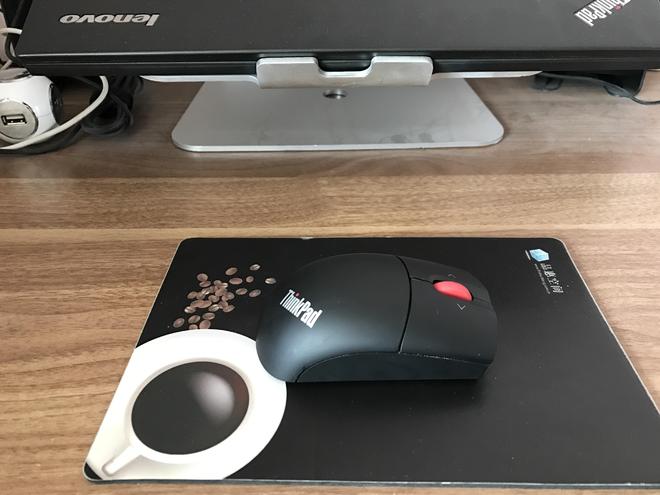
在开始连接之前,我们需要做好一些简单的准备工作。首先,确保你的联想蓝牙鼠标电量充足。如果鼠标使用的是电池供电,检查一下电池是否安装正确,有没有足够的电量。要是鼠标内置了可充电电池,那就提前把它充满电,避免在连接过程中因为电量不足而中断。
接下来,看看你的电脑是否支持蓝牙功能。现在大部分的笔记本电脑都自带蓝牙模块,而台式电脑如果想要使用蓝牙设备,可能需要额外购买蓝牙适配器。你可以在电脑的设备管理器中查看是否有“蓝牙”这一选项,或者查阅电脑的说明书来确认。
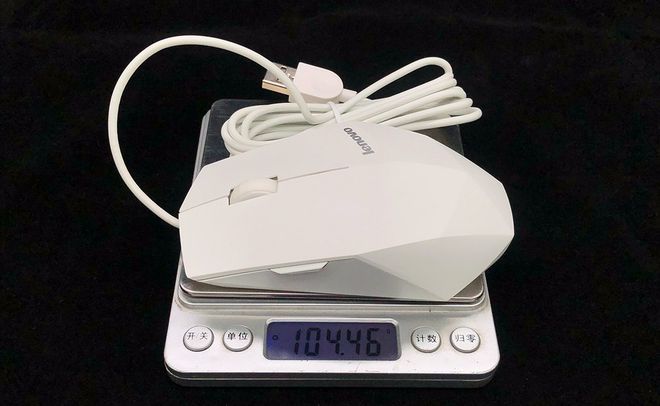
联想蓝牙鼠标的配对模式开启方法可能会因不同型号而略有差异,但通常都比较简单。一般来说,在鼠标底部或者侧面,你会找到一个配对按钮。长按这个按钮几秒钟,直到鼠标上的指示灯开始闪烁,这就表示鼠标已经进入了配对模式,就像一个沉睡的精灵被唤醒,准备与电脑建立连接。
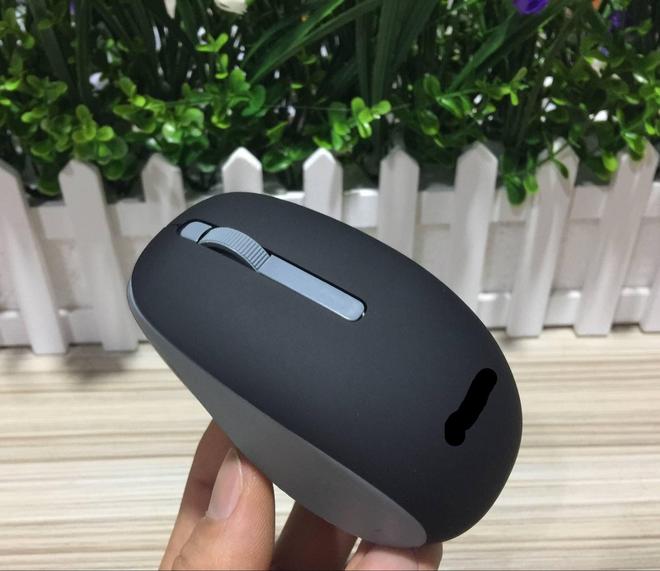
现在,轮到电脑登场了。在 Windows系统的电脑上,点击屏幕左下角的“开始”菜单,选择“设置”选项,进入设置界面后,找到“设备”并点击打开。在设备界面中,选择“蓝牙和其他设备”,然后点击“添加蓝牙或其他设备”按钮。在弹出的添加设备窗口中,选择“蓝牙”,此时电脑就会开始搜索附近的蓝牙设备。
如果你的电脑是 Mac 系统,点击屏幕左上角的苹果图标,选择“系统偏好设置”,然后点击“蓝牙”图标,打开蓝牙功能。在蓝牙设备列表中,点击“搜索设备”,让电脑寻找可连接的蓝牙设备。
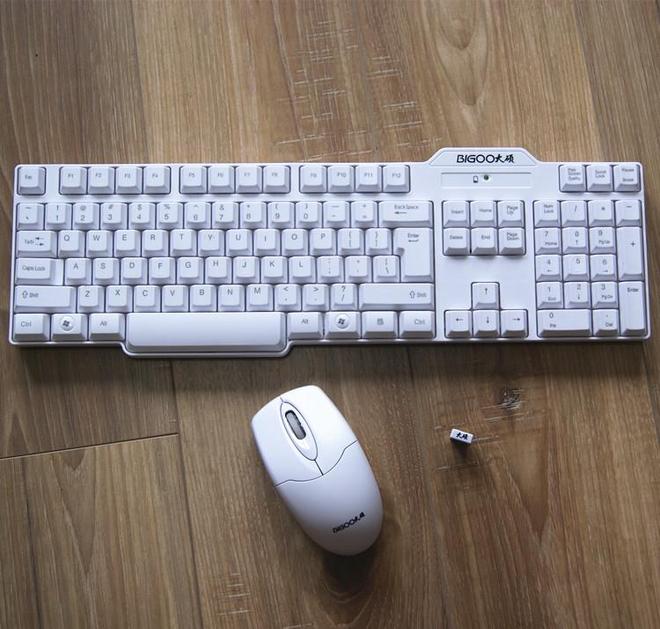
当电脑搜索到你的联想蓝牙鼠标后,在设备列表中会显示出鼠标的名称。点击该名称,电脑就会自动与鼠标进行配对和连接。这个过程通常只需要几秒钟的时间,连接成功后,鼠标上的指示灯会停止闪烁,保持常亮状态,这就表示鼠标已经成功连接到电脑上了。
现在,你可以移动鼠标,看看它是否能在屏幕上顺畅地滑动,点击按钮,测试一下各个功能是否正常。如果一切都没问题,那么恭喜你,你已经成功地将联想蓝牙鼠标连接到了电脑上,可以开始享受它带来的便捷操作体验了。
联想蓝牙鼠标的连接过程并不复杂,只要按照上述步骤操作,你就能轻松搞定。让这款精致的鼠标成为你电脑的好搭档,为你的工作和生活增添更多乐趣和效率!
-
友情链接 :
- 九游体育官方网站
联系我们
 手机:189280228963
 邮箱:566320232@qq.com
 传真:028-85555689
 地址:四川省成都市成华区二环路东二段7号1栋2单元20层2019号